- Главная
- Хостинг сайтов
-
Конструктор сайтов
- Заказ конструктора сайтов
- Продление конструктора сайтов
- Подключение SSL-сертификата
- Как зайти в конструктор?
- Какие термины мы используем в базе знаний?
- Перенос сайта на конструктор
- Регистрация доменного имени
- Перенос доменного имени
- Видеоинструкции
- Плагины
- Создание сайта
- Картинки
- Медиа
- Дополнительно
- Текст
- Импортировать
- SEO
- Социальный
- Коммерция
- Карты
- Формы
- Улучшенный
- Ошибки
- Доменные имена
-
Серверы
-
Виртуальные серверы
- Начало работы
- Продление сервера
- Перезагрузка сервера
- Изменение конфигурации сервера
- Управление сервером через VMmanager
- Виртуальная локальная сеть
- Изменение пароля от сервера
- Доступ к серверу по VNC/SPICE-протоколу
- Переустановка ОС
- Увеличение разделов ОС
- Настройка бэкапов
- Автоматическое добавление SSH-ключей
- Управление резервными копиями
- Выделенные серверы
- Скидка навсегда
- Refix-Price
-
Виртуальные серверы
- Облачные сервисы
- Рабочие столы
- Сопутствующие услуги
- Лицензии и сертификаты
- Инструкции для серверов
-
Финансы и документы
-
Оплата
- В личном кабинете
- Способы оплаты
- Лицевой счет и оплата услуг с баланса
- Использование промокода
- Настройка автоплатежа
- Настройка выставления счета
- Возврат денежных средств
- Обещанный платеж
- Перенос платежей между аккаунтами
- Создание и редактирование плательщика
- Продление услуги
- Групповое продление услуг
- Получение электронного чека
- Отчетные документы
- Электронный документооборот
- Договор
-
Оплата
- Общие вопросы
- Работа с аккаунтом
- Партнерские программы
© 2026 ООО «Клауд Фо Бокс»
Разблокировка RDP
При попытке подключения к серверу по RDP вы можете столкнуться с ошибкой:
«Указанная учетная запись заблокирована и не может быть использована для входа в сеть»
(The referenced account is currently locked out and may not be logged on to)
Данная ошибка возникает, если на сервере настроена Политика блокировки учетных записей, и было совершено несколько неудачных попыток ввода пароля подряд. Это защитный механизм Windows от подбора паролей (Brute-force).
Инструкция актуальна для Windows 10/11 и Windows Server 2019/2022/2025.
Разблокировка подключения
Если доступ по RDP полностью заблокирован, воспользуйтесь отладочным подключением к серверу (VNC - для виртуального сервера, IPMI/IPKVM - для выделенного сервера).
- Войдите в систему под учетной записью администратора.
- Нажмите Win + R, введите
lusrmgr.mscи нажмите Enter. - Перейдите в папку Пользователи (Users).
- Дважды кликните по заблокированному пользователю (например, Administrator).
- В открывшемся окне снимите галочку «Заблокировать учетную запись» (Account is locked out).
- Нажмите ОК.
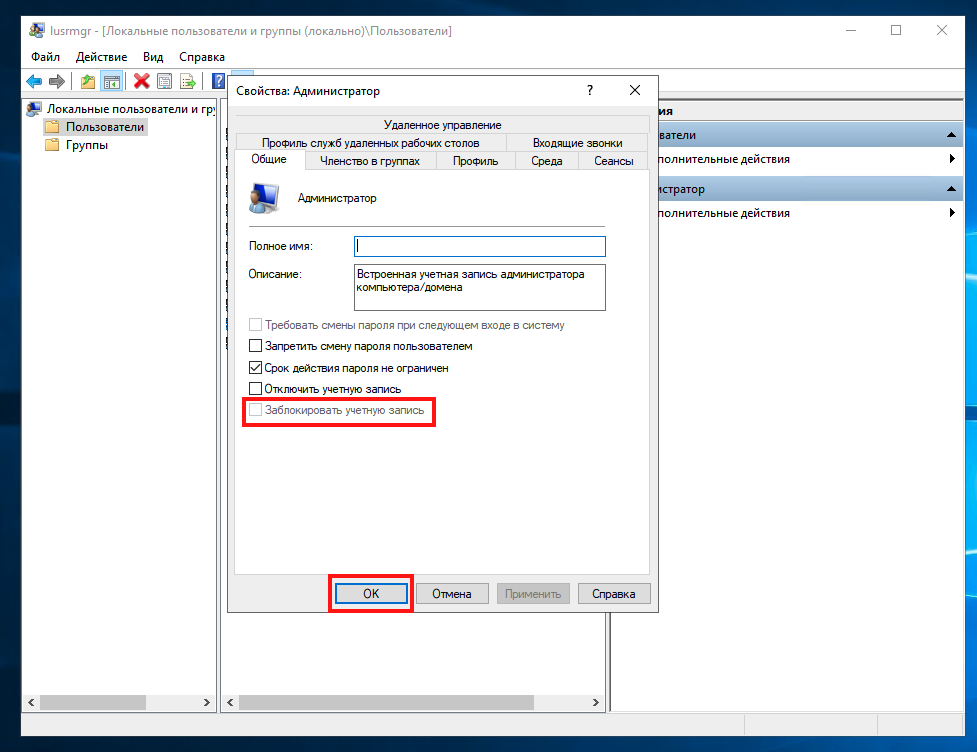
После этого доступ по RDP будет восстановлен.
Как предотвратить блокировку
Чтобы избежать повторной блокировки, можно изменить порог срабатывания защиты.
- Нажмите Win + R, введите
secpol.mscи нажмите Enter. - Перейдите по пути: «Политики учетных записей» -> «Политика блокировки учетной записи» (Account Policies -> Account Lockout Policy)
- Справа найдите параметр «Пороговое значение блокировки» (Account lockout threshold).
- Дважды кликните по нему и измените значение:
- 0 — блокировка отключена (рекомендуется, аккаунт никогда не будет заблокирован).
- 10-20 — блокировка наступит только после 10-20 ошибок подряд.
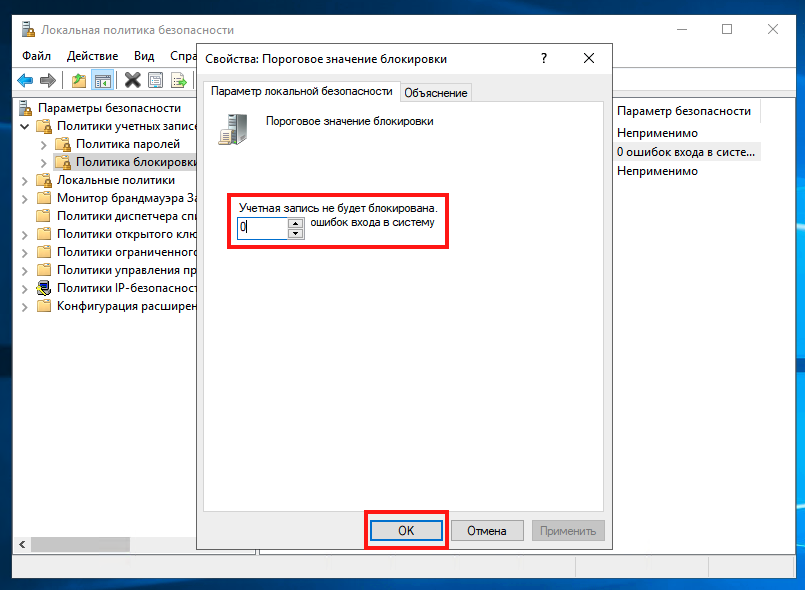
- Нажмите ОК. Изменения вступают в силу немедленно.
Главное меню Перейти в личный кабинет Перейти на сайт Cloud4box